いつもの操作で、曲線を。
P・A・Vのツール切り替え。Altでハンドルを分離、Shiftで角度を固定。Illustratorの基本的な曲線操作に合わせました。
LUMASTUDIO VECTOR
アンカーを置いて、ハンドルを動かす。
なめらかな曲線、日本語の文字、やさしい角丸。
ブラウザーから始まる、小さなものづくり。
 ボタニカル・リーフmm
P・A・Vのツール切り替え。Altでハンドルを分離、Shiftで角度を固定。Illustratorの基本的な曲線操作に合わせました。
赤は切断、青は線彫刻。ガイドは書き出しから除外。開いた切断線・加工範囲外・同一形状の重複を確認できます。
SVGはベジェ曲線を保持。DXFは0.05 mmの許容誤差で折れ線に変換。LightBurnなどで読み込み、加工条件を設定します。
LINE, FILL & TYPE
つくりたい形を描いて、加工方法は後から選べます。
輪郭を切断する線、細く彫る線、内側を彫る塗り。チェックボックスで切り替え、塗りの範囲をSVGに保存します。
68書体から名前やメッセージを配置。字間・行間・文字サイズを調整し、後から再編集。SVGでは文字の穴も輪郭で保持します。
四角形を選んで角丸半径を入力。小さなタグや名札に、やわらかな角を。0 mmに戻せば直角になります。
SmartDIYs CreatorへはSVGで読み込み、線と塗りの加工条件を設定してください。速度・出力・塗りの間隔は制御ソフト側で指定します。
BOTANICAL BEZIER
繊細な葉先と、枝分かれする葉脈。すべて編集できるベジェ曲線。
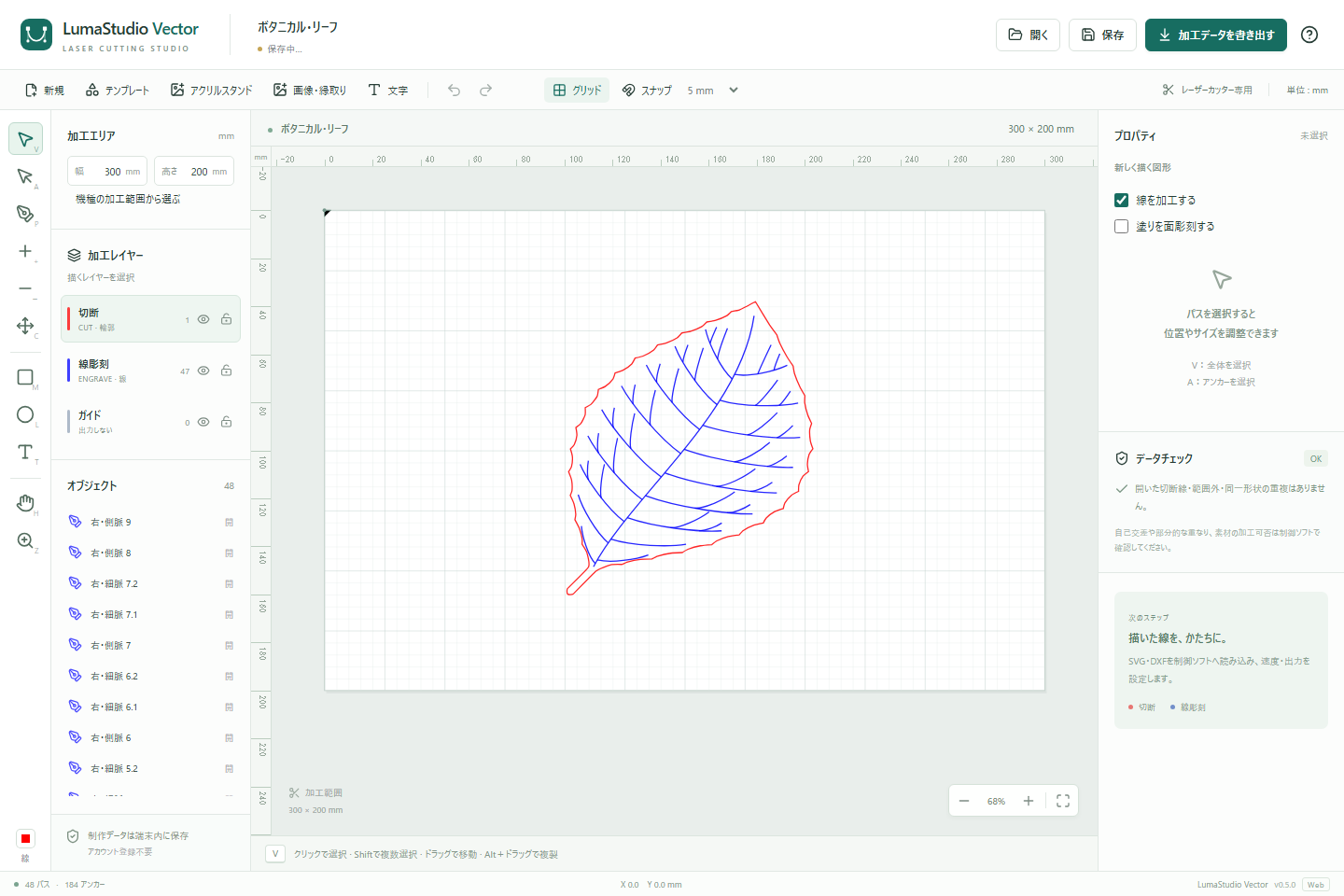
初めて開くキャンバスには「ボタニカル・リーフ」を表示します。「新規」または「テンプレート」の画面下部にある「リーフの見本」からも開けます。赤い外周は切断、青い葉脈は線彫刻。Aキーでアンカーとハンドルを調整し、SVG・DXFへ実寸で保存できます。保存済みの作品はそのまま復元されます。画像から作るアクリルスタンドや、短いつなぎの吊り穴を付けたアクリルキーホルダーも使えます。
GET STARTED
「テンプレート」からコースター、キーホルダー、スマホスタンド、本立て、ペン立て、トレー、アクリルスタンド、アクリルキーホルダーを選んでスタート。寸法や板厚を変えてプレビューできます。自分で描く場合は加工範囲をmmで設定。Pキーでペンを選び、クリックで直線、ドラッグで曲線を描きます。始点に近づくと接続の目印が出ます。クリックで輪郭を閉じ、ドラッグでハンドルを引き出せます。
Aキーで曲線、Tキーで日本語の文字を編集。右のプロパティで線・塗り・四角形の角丸半径を調整します。閉じた図形の合体・前面で穴抜きにも対応。Rの物差しで輪郭長や部品間隔を測り、実寸とデータチェックを確認します。
塗りや文字の面彫刻はSVGで保存。線だけならDXFも選べます。制御ソフトに読み込み、寸法、加工順、速度・出力を確認して加工します。
PCのマウス・キーボードでの操作を推奨します。Illustratorの全機能やAIファイルには対応していません。ブラウザーやOSが予約したショートカットは画面のボタンを使ってください。
LOCAL FIRST
編集と書き出しはブラウザー内で行います。
制作データをサーバーへ送る機能はありません。
作業中のデータは、このブラウザーに自動保存します。別の端末で開く場合や長く保管する場合は、.lumavectorファイルも保存してください。ブラウザーのデータ削除で自動保存は消えます。
このアプリはレーザーカッター用の図形データを作るツールです。実機への接続・送信や速度・出力の制御は行いません。輪郭の自己交差・部分的な重なり・材料条件は、制御ソフトと実機で確認してください。
PNG・JPEG・WebPを配置し、幅と高さをmmで指定。縦横比を保って調整し、ペンでなぞる下絵にも使えます。
透明・白背景の外周から閉じた切断線を作成。余白は0〜20 mm。作成後はアンカーで調整できます。画像の内部の穴はくり抜きません。
xTool P3の標準915 × 458 mmを選択できます。他の機械は加工範囲をmmで入力。画像や図形の実寸を変えずに、キャンバスを設定します。

DEVELOPED IN JAPAN
Noboru Ando